
LangGraph Studio facilita testes dos seus Agentes de IA
Já pensou? Você cria um workflow no LangGraph e simplesmente ele aparece de forma visual na sua tela com um front-end prontinho? Vamos entender isso...

Se você tem acompanhado nosso curso gratuito de LangGraph e LangChain, já construímos algumas coisas interessantes, como nosso primeiro ReAct Agent com Tools. Mas, à medida que os grafos se tornam mais complexos, com múltiplos nós e condicionais, pode ser difícil rastrear exatamente o que está acontecendo por baixo dos panos. É aí que o LangGraph Studio entra em cena.
O Ecossistema LangChain
Antes de mergulharmos no Studio, é importante entender onde ele se encaixa. O ecossistema da LangChain é vasto e continua crescendo. Temos:
LangChain e LangGraph: As bibliotecas open-source que temos usado para construir nossos agentes.
LangSmith: Uma plataforma para observabilidade e avaliação de LLMs, ótima para tracing e debugging (vamos falar mais dela no futuro).
LangGraph Platform: A solução paga e hospedada na nuvem para deploy de agentes.
E, claro, a estrela de hoje:
LangGraph Studio: Uma IDE visual, que roda localmente, para interagir e depurar nossos grafos. Pense nela como um front-end que monta seu grafo visualmente, permitindo que você envie mensagens e observe cada nó sendo executado em tempo real.
Aula em vídeo
Como sempre, já criei uma aula em vídeo sobre tudo o que estou falando neste texto para facilitar a sua vida.
Instalação do LangGraph CLI
Para usar o LangGraph Studio, precisaremos do LangGraph CLI. O comando abaixo fará este trabalho em nosso ambiente do curso.
uv add "langgraph-cli[in-mem]"Se precisar, você sempre pode clonar nosso repositório.
Após a instalação, você terá o comando langgraph disponível no seu ambiente.
Configurando o langgraph.json
Para que o Studio saiba onde encontrar e como executar seu grafo, precisamos criar um arquivo de configuração chamado langgraph.json. Este arquivo define quais grafos expor, a versão do Python, as dependências e outras configurações.
Vamos criar o arquivo langgraph.json na raiz do nosso projeto (ou na pasta da aula específica).
{
  “$schema”: “https://langgra.ph/schema.json”,
  “graphs”: {
    “grafo”: “src/examples/ex006/graph.py:build_graph”
  },
  “env”: “.env”,
  “python_version”: “3.13”,
  “dependencies”: [”.”]
}
Eu estou usando o código da aula anterior, por isso criei meu langgraph.json na mesma pasta por questão de organização.
Creio que este arquivo é praticamente auto explicativo, mas uma parte que pode ser confusa é o final do caminho de “grafo”. Nele usamos um caminho de arquivo Python, dois pontos (:) uma variável ou função que gere o seu grafo compilado. No meu caso estou usando uma função.
Executando o LangGraph Studio
Com tudo configurado, basta executar o seguinte comando no seu terminal:
uv run langgraph dev --config src/examples/ex006/langgraph.jsonAtenção: O argumento
--configé opcional se o seulanggraph.jsonestiver na raiz do projeto. Como o meu está dentro de uma pasta específica, eu informo o caminho.
Este comando irá:
Iniciar o
LangGraph Server.Usar a função
build_graphpara compilar seu grafo.Abrir o LangGraph Studio automaticamente no seu navegador.
Explorando a Interface
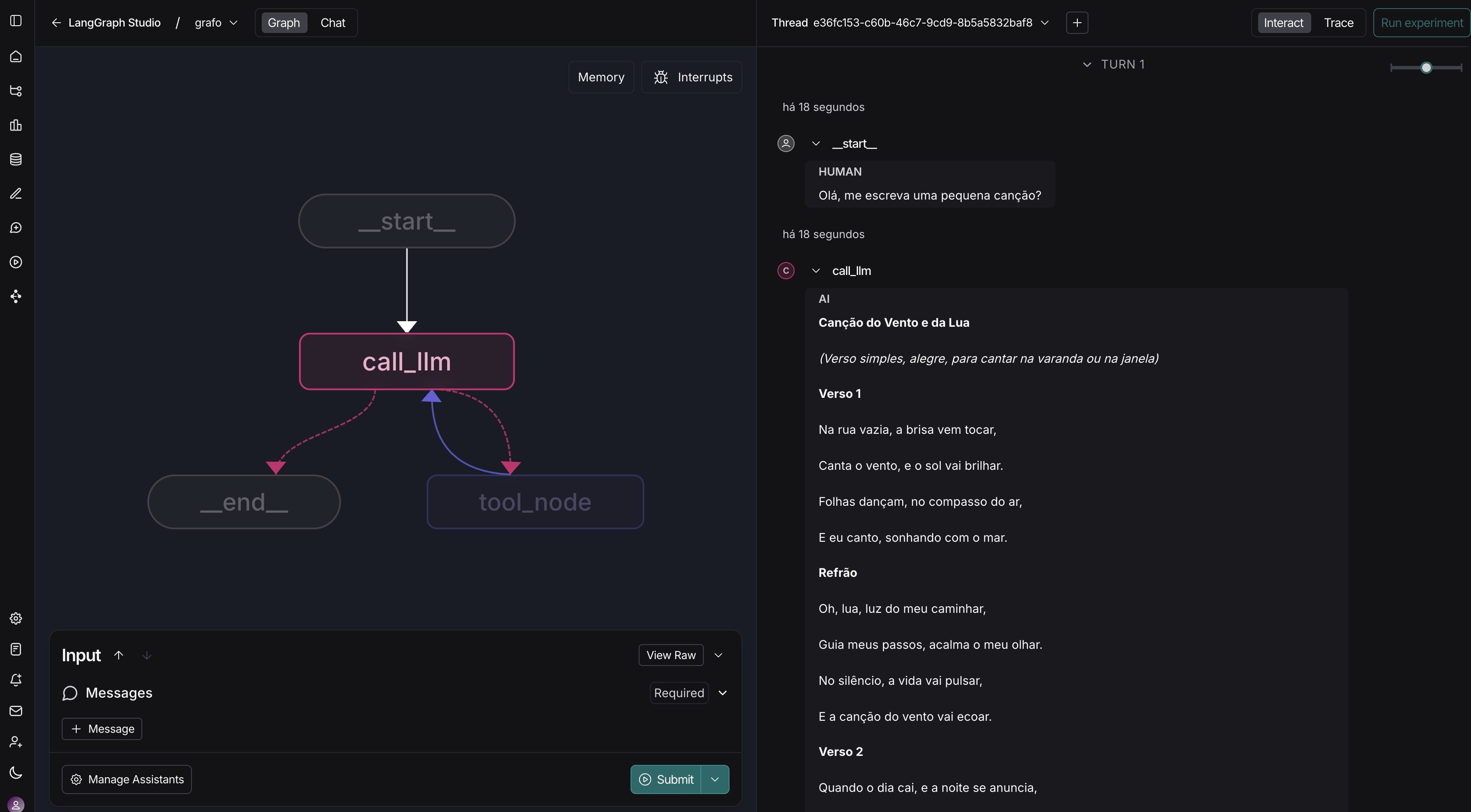
Ao abrir, você verá seu grafo desenhado na tela, com todos os nós (nodes) e arestas (edges) que definimos no código.
Principais Funcionalidades:
Visualização do Grafo: A tela principal mostra a estrutura do seu agente.
Threads de Conversa: No lado esquerdo, você tem as “threads”, que são basicamente históricos de conversa. Cada nova conversa cria uma nova thread, permitindo que você teste diferentes cenários de forma isolada.
Envio de Mensagens: Você pode criar mensagens (
Human,AI,Tool) e enviá-las diretamente para o grafo, simulando a interação do usuário.Tracing em Tempo Real: Ao enviar uma mensagem, você pode acompanhar o fluxo de execução. O Studio destaca o nó atual e mostra os dados de entrada e saída para cada passo, incluindo as
tool_calls. Isso é extremamente útil para depuração!Interface de Chat: Clicando na aba “Chat”, você tem uma interface de conversação mais tradicional, onde pode conversar com seu agente como se fosse um usuário final, com a opção de visualizar os
tool_callse outros dados de debug.
Conclusão
O LangGraph Studio é uma ferramenta poderosa para o desenvolvimento de agentes com LangGraph. Ele transforma a depuração de um processo de “adivinhar e imprimir” para uma experiência visual e interativa.
Embora eu, pessoalmente, ainda faça muita depuração diretamente no código, sei que essa ferramenta vai acelerar imensamente o ciclo de testes para muitos de vocês.
Experimente! Suba o grafo que criamos na aula anterior e veja por si mesmo como é fácil rastrear o fluxo de uma conversa e o acionamento de ferramentas.
Se ainda não fez isso, vai lá ver o vídeo (garanto que vai gostar).